Şekiller
Sonunda! Bu an için beceriler geliştiriyorduk! GLSL temellerinin, tiplerinin ve fonksiyonlarının çoğunu öğrendiniz. Şekillendirme denklemlerinizi tekrar tekrar pratik ettiniz. Şimdi hepsini bir araya koyma zamanı. Bu meydan okumaya hazırsınız! Bu bölümde basit şekilleri paralel prosedürel bir şekilde nasıl çizeceğinizi öğreneceksiniz.
Dikdörtgen
Matematik derslerinde kullandığımız gibi bir kareli kağıdımız olduğunu ve ödevimizin bir kare çizmek olduğunu hayal edin. Kağıt boyutu 10x10 ve karenin 8x8 olması gerekiyor. Ne yaparsınız?
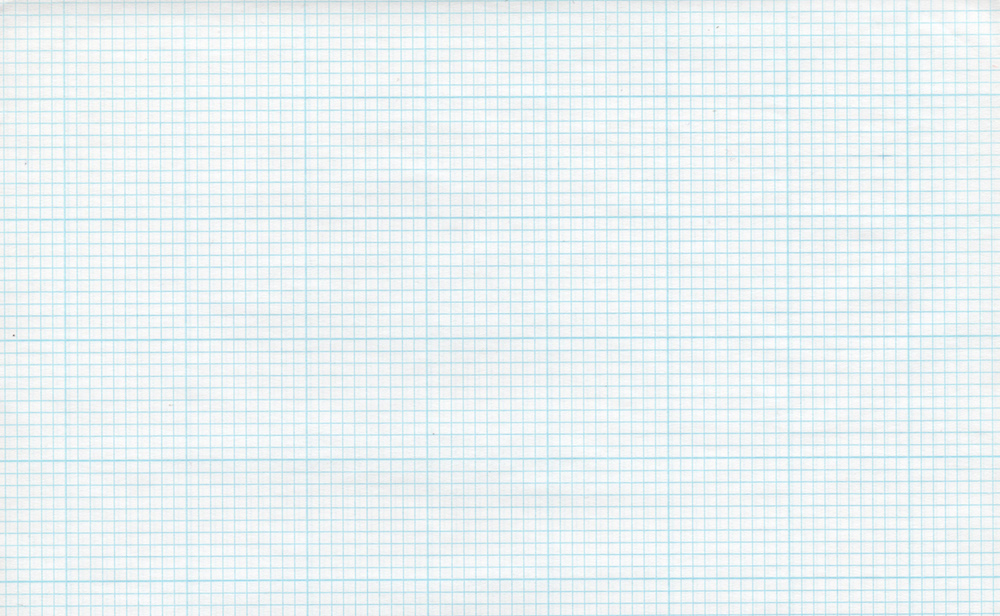
İlk ve son satırlar ile ilk ve son sütun dışında her yeri boyarsınız, değil mi?
Bu shader'larla nasıl ilişkilidir? Kareli kağıdımızın her küçük karesi bir iş parçacığıdır (bir piksel). Her küçük kare, bir satranç tahtasının koordinatları gibi konumunu bilir. Önceki bölümlerde x ve y'yi kırmızı ve yeşil renk kanallarına eşledik ve 0.0 ile 1.0 arasındaki dar iki boyutlu bölgeyi nasıl kullanacağımızı öğrendik. Tuvalimizin ortasında ortalanmış bir kare çizmek için bunu nasıl kullanabiliriz?
Uzaysal alan üzerinde if ifadeleri kullanan sözde kod taslağı çizerek başlayalım. Bunu yapmanın prensipleri, kareli kağıt senaryosu hakkında düşünme şeklimize son derece benzer.
if ( (X GREATER THAN 1) AND (Y GREATER THAN 1) )
    paint white
else
    paint black
Artık bunun nasıl çalışacağı hakkında daha iyi bir fikrimiz olduğuna göre, if ifadesini step() ile değiştirelim ve 10x10 kullanmak yerine 0.0 ile 1.0 arasında normalize edilmiş değerler kullanalım:
uniform vec2 u_resolution;

void main(){
    vec2 st = gl_FragCoord.xy/u_resolution.xy;
    vec3 color = vec3(0.0);

    // Her sonuç 1.0 (beyaz) veya 0.0 (siyah) döndürecektir.
    float left = step(0.1,st.x);   // ( X 0.1'den büyük ) ile benzer
    float bottom = step(0.1,st.y); // ( Y 0.1'den büyük ) ile benzer

    // left*bottom çarpımı mantıksal AND'e benzer olacaktır.
    color = vec3( left * bottom );

    gl_FragColor = vec4(color,1.0);
}
step() fonksiyonu 0.1'in altındaki her pikseli siyaha (vec3(0.0)) ve geri kalanını beyaza (vec3(1.0)) çevirecektir. left ile bottom arasındaki çarpma, mantıksal AND işlemi gibi çalışır; burada her ikisi de 1.0 olmalıdır ki 1.0 döndürülsün. Bu, tuvalin sol tarafında ve alt tarafında iki siyah çizgi çizer.
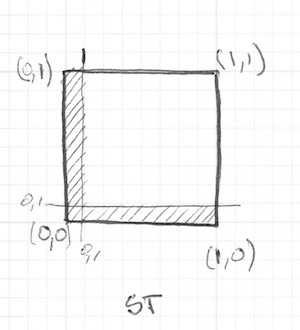
Önceki kodda her eksen (sol ve alt) için yapıyı tekrarlıyoruz. Bir yerine iki değeri doğrudan step()'e geçirerek bazı kod satırlarından tasarruf edebiliriz. Şöyle görünür:
vec2 borders = step(vec2(0.1),st);
float pct = borders.x * borders.y;
Şu ana kadar dikdörtgenimizin sadece iki kenarını (sol-alt) çizdik. Diğer ikisini (sağ-üst) de yapalım. Aşağıdaki koda göz atın:
st koordinatlarını nasıl tersine çevirdiğimizi ve aynı step() fonksiyonunu nasıl tekrarladığımızı görmek için 21-22. satırların yorumunu kaldırın. Bu şekilde vec2(0.0,0.0) sağ üst köşede olacaktır. Bu, sayfayı çevirmenin ve önceki prosedürü tekrarlamanın dijital karşılığıdır.
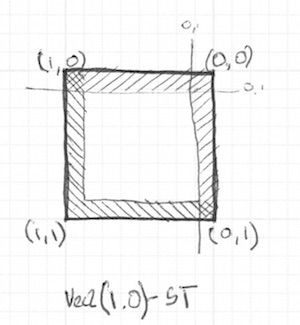
18 ve 22. satırlarda tüm kenarların birlikte çarpıldığını not edin. Bu, şunu yazmaya eşdeğerdir:
vec2 bl = step(vec2(0.1),st);       // sol-alt
vec2 tr = step(vec2(0.1),1.0-st);   // sağ-üst
color = vec3(bl.x * bl.y * tr.x * tr.y);
İlginç değil mi? Bu teknik tamamen step() kullanma, çarpma ile mantıksal işlemler yapma ve koordinatları çevirme ile ilgilidir.
İlerlemeden önce, aşağıdaki alıştırmaları deneyin:
-
Dikdörtgenin boyutunu ve oranlarını değiştirin.
-
step()yerinesmoothstep()kullanarak aynı kodu deneyin. Değerleri değiştirerek bulanık kenarlardan zarif düzgün sınırlara geçebileceğinizi not edin. -
floor()kullanan başka bir uygulama yapın. -
En çok beğendiğiniz uygulamayı seçin ve gelecekte yeniden kullanabileceğiniz bir fonksiyon yapın. Fonksiyonunuzu esnek ve verimli yapın.
-
Sadece dikdörtgenin dış hatlarını çizen başka bir fonksiyon yapın.
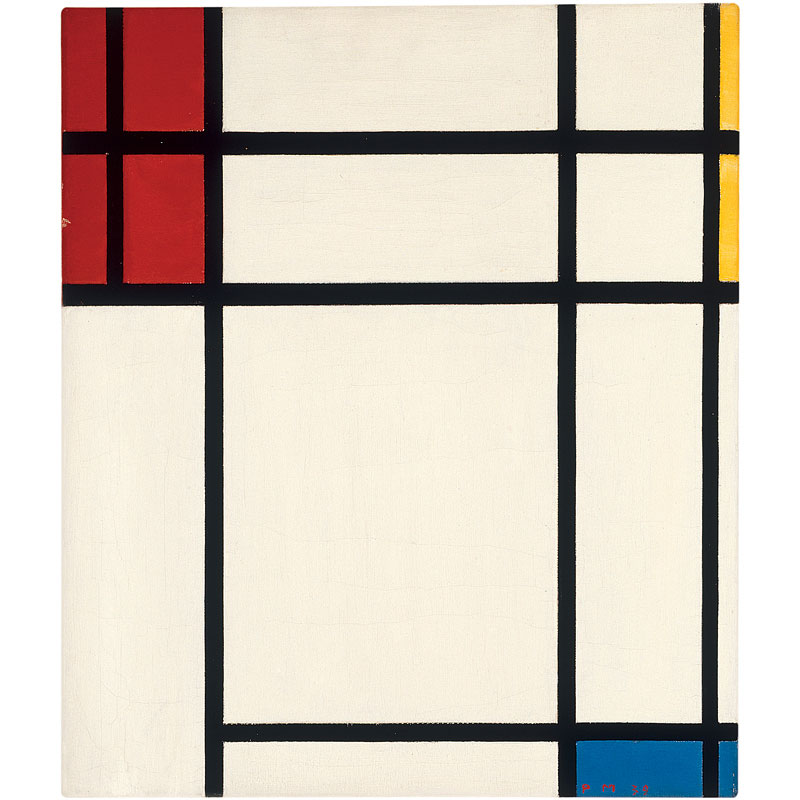
- Aynı tuvalde farklı dikdörtgenleri nasıl hareket ettirip yerleştirebileceğinizi düşünüyor musunuz? Nasıl yapılacağını bulursanız, Piet Mondrian tablosuna benzeyen bir dikdörtgen ve renk kompozisyonu yaparak becerilerinizi sergileyin.
Daireler
Kareli kağıda kareler ve Kartezyen koordinatlarda dikdörtgenler çizmek kolaydır, ancak daireler farklı bir yaklaşım gerektirir, özellikle "piksel başına" bir algoritmaya ihtiyacımız olduğundan. Bir çözüm, bir daire çizmek için step() fonksiyonunu kullanabilmemiz amacıyla uzaysal koordinatları yeniden eşlemektir.
Nasıl mı? Matematik dersine ve kareli kağıda geri dönerek başlayalım; burada pergeli dairenin yarıçapına açtık, pergelin bir ucunu dairenin merkezine bastırdık ve sonra basit bir dönüşle dairenin kenarını çizdik.
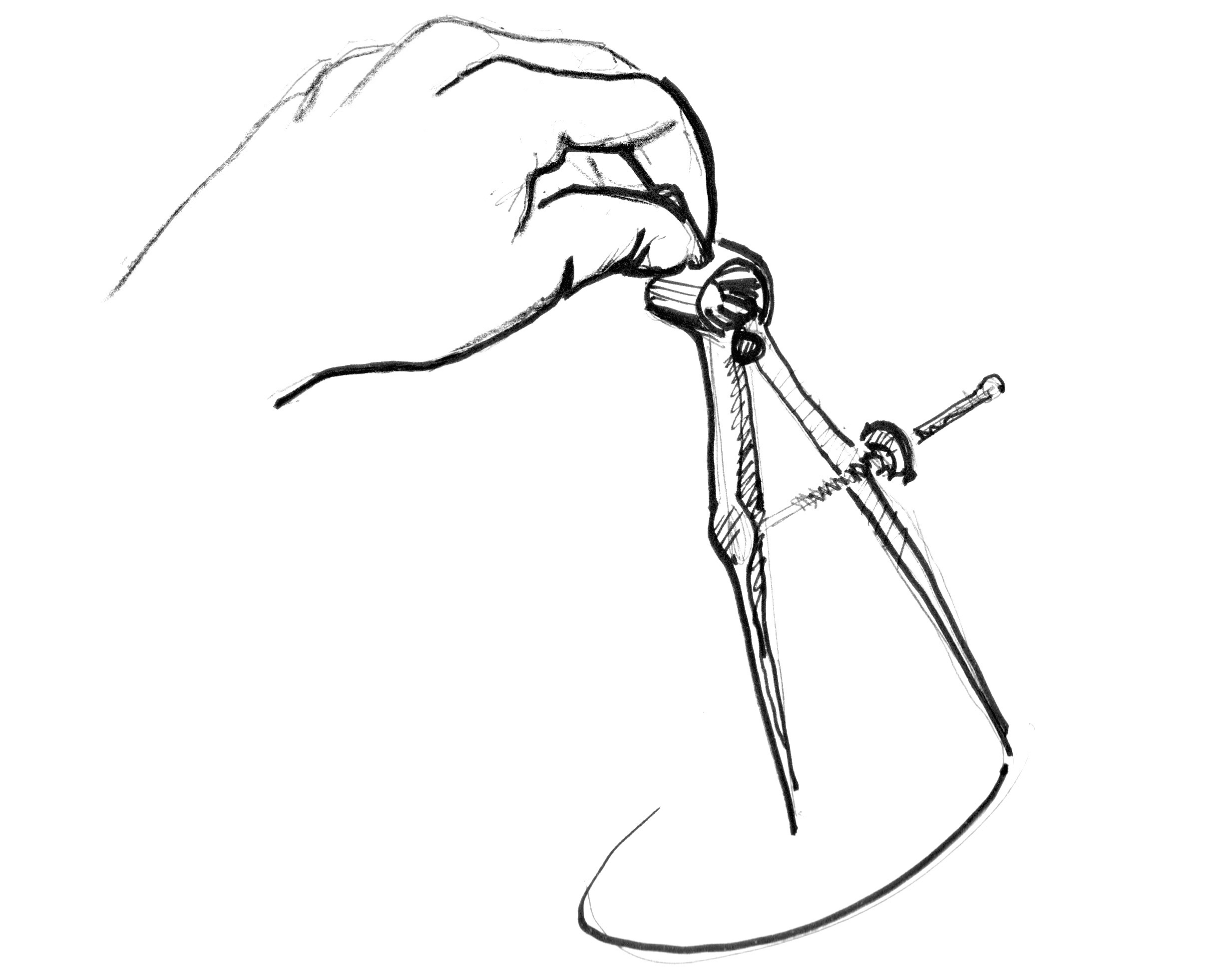
Bunu, kareli kağıdın her karesinin bir piksel olduğu bir shader'a çevirmek, her piksele (veya iş parçacığına) dairenin alanının içinde olup olmadığını sormayı gerektirir. Bunu, pikselden dairenin merkezine olan mesafeyi hesaplayarak yaparız.
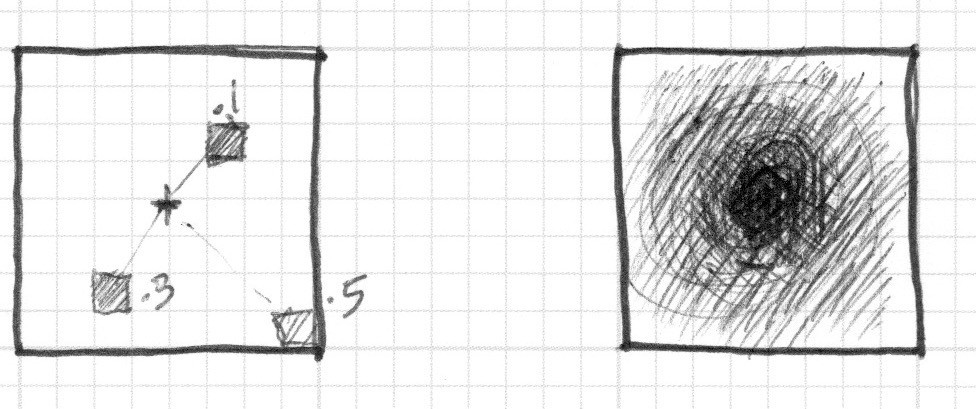
Bu mesafeyi hesaplamanın birkaç yolu vardır. En kolay olanı, dahili olarak iki nokta arasındaki farkın length()'ini hesaplayan distance() fonksiyonunu kullanır (bizim durumumuzda piksel koordinatı ve tuvalin merkezi). length() fonksiyonu, dahili olarak karekök (sqrt()) kullanan hipotenüs denkleminin bir kısayolundan başka bir şey değildir.

Tuvalin merkezine olan mesafeyi hesaplamak için distance(), length() veya sqrt() kullanabilirsiniz. Aşağıdaki kod bu üç fonksiyonu ve her birinin tam olarak aynı sonucu döndürdüğü şaşırtıcı olmayan gerçeği içerir.
- Aynı sonucu elde etmenin farklı yollarını denemek için satırları yorum satırı yapın ve yorumdan çıkarın.
Önceki örnekte tuvalin merkezine olan mesafeyi pikselin renk parlaklığına eşledik. Bir piksel merkeze ne kadar yakınsa, o kadar düşük (koyu) değere sahiptir. Merkezden (vec2(0.5, 0.5)) maksimum mesafe 0.5'i zar zor aştığı için değerlerin çok yükselmediğine dikkat edin. Bu haritayı düşünün:
-
Bundan ne çıkarabilirsiniz?
-
Bunu bir daire çizmek için nasıl kullanabiliriz?
- Tüm dairesel gradyanı tuvalin içinde tutmak için yukarıdaki kodu değiştirin.
Mesafe alanı
Yukarıdaki örneği, koyunun daha yüksek anlamına geldiği bir yükseklik haritası olarak da düşünebiliriz. Gradyan bize bir koninin oluşturduğu desene benzer bir şey gösterir. Kendinizi o koninin tepesinde hayal edin. Koninin kenarına olan yatay mesafe 0.5'tir. Bu tüm yönlerde sabit olacaktır. Koniyi nerede "keseceğinizi" seçerek daha büyük veya daha küçük bir dairesel yüzey elde edeceksiniz.
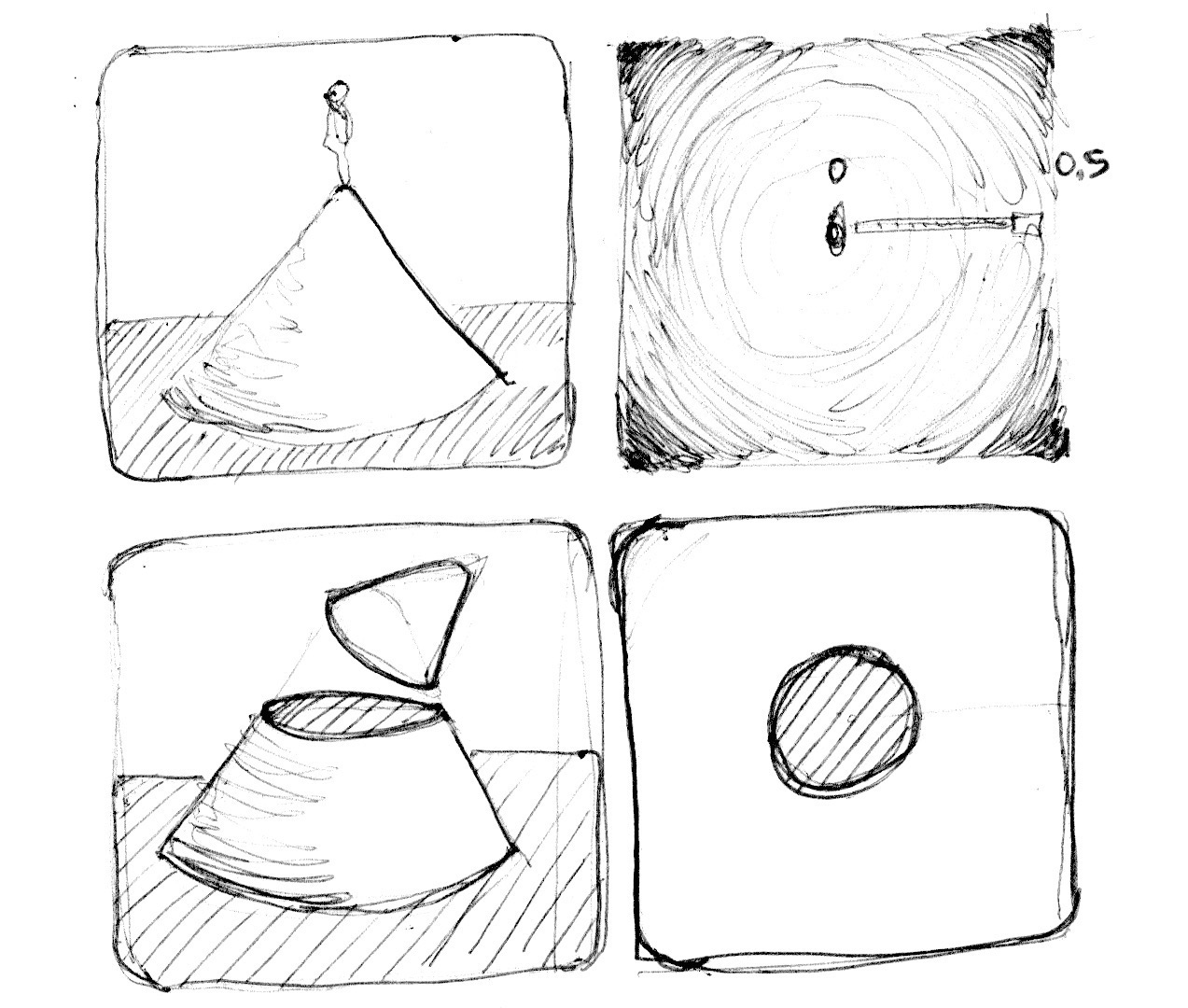
Temel olarak, şekiller yapmak için uzayın bir yeniden yorumunu (merkeze olan mesafeye dayalı) kullanıyoruz. Bu teknik "mesafe alanı" olarak bilinir ve yazı tipi taslağlarından 3D grafiklere kadar farklı şekillerde kullanılır.
Aşağıdaki alıştırmaları deneyin:
-
0.5'in üstündeki her şeyi beyaza ve altındaki her şeyi 0.0'a çevirmek için
step()kullanın. -
Arka plan ve ön plan renklerini tersine çevirin.
-
smoothstep()kullanarak, dairenizde güzel düzgün kenarlıklar elde etmek için farklı değerlerle denemeler yapın. -
Bir uygulamadan memnun olduğunuzda, gelecekte yeniden kullanabileceğiniz bir fonksiyon yapın.
-
Daireye renk ekleyin.
-
Atan bir kalbi simüle ederek dairenizi büyüyüp küçülecek şekilde canlandırabilir misiniz? (Önceki bölümdeki animasyondan ilham alabilirsiniz.)
-
Bu daireyi hareket ettirmeye ne dersiniz? Tek bir tuvalde farklı daireleri hareket ettirip yerleştirebilir misiniz?
- Mesafe alanlarını farklı fonksiyonlar ve işlemler kullanarak birleştirirseniz ne olur?
pct = distance(st,vec2(0.4)) + distance(st,vec2(0.6));
pct = distance(st,vec2(0.4)) * distance(st,vec2(0.6));
pct = min(distance(st,vec2(0.4)),distance(st,vec2(0.6)));
pct = max(distance(st,vec2(0.4)),distance(st,vec2(0.6)));
pct = pow(distance(st,vec2(0.4)),distance(st,vec2(0.6)));- Bu tekniği kullanarak üç kompozisyon yapın. Animasyonlu olurlarsa daha da iyi!
Araç kutunuz için
Hesaplama gücü açısından sqrt() fonksiyonu — ve ona bağlı tüm fonksiyonlar — pahalı olabilir. İşte dot() çarpımını kullanarak dairesel bir mesafe alanı oluşturmanın başka bir yolu.
Mesafe alanının faydalı özellikleri
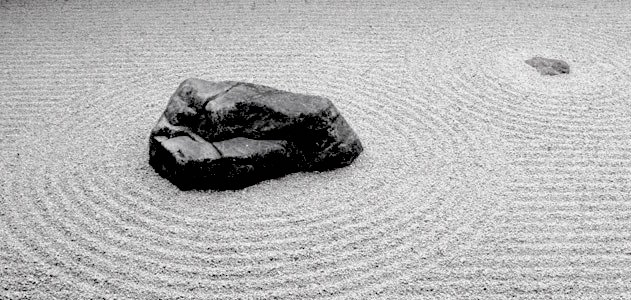
Mesafe alanları neredeyse her şeyi çizmek için kullanılabilir. Açıkçası bir şekil ne kadar karmaşıksa, denklemi de o kadar karmaşık olacaktır, ancak belirli bir şeklin mesafe alanlarını yapma formülüne sahip olduğunuzda, düzgün kenarlar ve çoklu dış hatlar gibi efektleri birleştirmek ve/veya uygulamak çok kolaydır. Bu nedenle mesafe alanları yazı tipi oluşturmada popülerdir, örneğin Mapbox GL Labels, Matt DesLauriers Material Design Fonts ve iPhone 3D Programming'in 7. Bölümünde, O'Reilly tarif edildiği gibi.
Aşağıdaki koda bir göz atın.
Koordinat sistemini merkeze taşıyarak ve konum değerlerini -1 ile 1 arasında yeniden eşlemek için yarıya küçülterek başlıyoruz. Ayrıca 24. satırda mesafe alanı değerlerini fract() fonksiyonuyla görselleştiriyoruz ve oluşturdukları deseni görmeyi kolaylaştırıyoruz. Mesafe alanı deseni bir Zen bahçesindeki halkalar gibi tekrar tekrar tekrarlanır.
19. satırdaki mesafe alanı formülüne bir bakalım. Orada dört çeyrekte de (.3,.3) veya vec3(.3) konumuna olan mesafeyi hesaplıyoruz (orada abs()'in yaptığı budur).
20. satırın yorumunu kaldırırsanız, bu dört noktaya olan mesafeleri min() kullanarak sıfıra birleştirdiğimizi not edeceksiniz. Sonuç ilginç yeni bir desen üretir.
Şimdi 21. satırın yorumunu kaldırmayı deneyin; aynı şeyi ama max() fonksiyonunu kullanarak yapıyoruz. Sonuç yuvarlatılmış köşeli bir dikdörtgendir. Mesafe alanı halkaların merkezden uzaklaştıkça nasıl daha düzgün hale geldiğine dikkat edin.
27-29 arası satırların yorumunu teker teker kaldırarak mesafe alanı deseninin farklı kullanımlarını anlayın.
Kutupsal şekiller
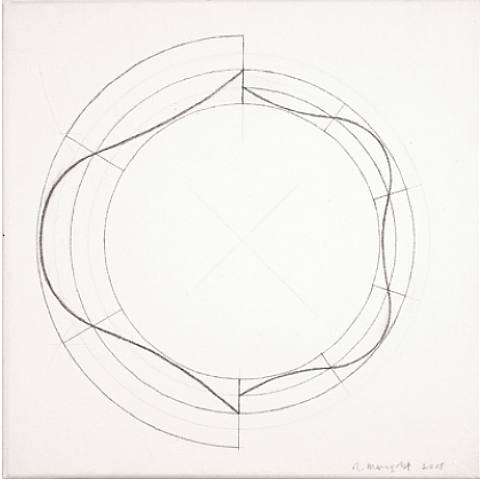
Renkler bölümünde Kartezyen koordinatları, her pikselin yarıçapını ve açısını aşağıdaki formülle hesaplayarak kutupsal koordinatlara eşledik:
vec2 pos = vec2(0.5)-st;
float r = length(pos)*2.0;
float a = atan(pos.y,pos.x);
Bu formülün bir kısmını bölümün başında bir daire çizmek için kullandık. length() kullanarak merkeze olan mesafeyi hesapladık. Artık mesafe alanları hakkında bilgi sahibi olduğumuza göre, kutupsal koordinatlar kullanarak şekil çizmenin başka bir yolunu öğrenebiliriz.
Bu teknik biraz kısıtlayıcıdır ama çok basittir. Farklı şekiller elde etmek için bir dairenin yarıçapını açıya bağlı olarak değiştirmekten oluşur. Modülasyon nasıl çalışır? Evet, şekillendirme fonksiyonları kullanarak!
Aşağıda aynı fonksiyonları Kartezyen grafikte ve kutupsal koordinatlar shader örneğinde (21 ile 25 arası satırlar) bulacaksınız. Bir koordinat sistemi ile diğeri arasındaki ilişkiye dikkat ederek fonksiyonların yorumunu teker teker kaldırın.
Deneyin:
- Bu şekilleri canlandırın.
- Şekilde delikler açmak için farklı şekillendirme fonksiyonlarını birleştirerek çiçekler, kar taneleri ve dişliler yapın.
- Şekillendirme Fonksiyonları Bölümünde kullandığımız
plot()fonksiyonunu kullanarak sadece konturu çizin.
Güçleri birleştirme
Artık farklı şekiller çizmek için atan() kullanarak bir dairenin yarıçapını açıya göre nasıl modüle edeceğimizi öğrendiğimize göre, atan()'ı mesafe alanlarıyla kullanmayı ve mesafe alanlarıyla mümkün olan tüm hile ve efektleri uygulamayı öğrenebiliriz.
İşin püf noktası, kutupsal koordinatlar kullanarak bir çokgenin kenar sayısını mesafe alanını oluşturmak için kullanmaktır. Andrew Baldwin'dan aşağıdaki koda göz atın.
-
Bu örneği kullanarak, istenen bir şeklin konumunu ve köşe sayısını girdi olarak alan ve bir mesafe alanı değeri döndüren bir fonksiyon yapın.
-
min()vemax()kullanarak mesafe alanlarını birbirine karıştırın. - Mesafe alanlarını kullanarak çoğaltmak için geometrik bir logo seçin.
Tebrikler! Zorlu kısımı atlatınız! Bir mola verin ve bu kavramların yerleşmesine izin verin -- Processing'de basit şekiller çizmek kolaydır ama burada değil. Shader dünyasında şekil çizme sıra dışıdır ve bu yeni kodlama paradigmasına uyum sağlamak yorucu olabilir.
Araç kutunuz için
-
LYGIA'nın çizim fonksiyonları 2D şekiller ve desenler çizmek için yeniden kullanılabilir fonksiyonlar kümesidir. Mesafe alanları aracılığıyla daha karmaşık şekilleri birleştirmek için LYGIA'nın SDF fonksiyonları klasörünü de keşfedebilirsiniz. Yeniden kullanılabilirlik, performans ve esneklik için tasarlanmış çok ayrıntılı bir kütüphanedir. Ve herhangi bir projeye ve framework'e kolayca eklenebilir.
- Bu bölümün sonunda PixelSpirit Deck bağlantısını bulacaksınız, bu kart destesi yeni SDF fonksiyonlarını öğrenmenize, bunları tasarımlarınıza oluşturmanıza ve shader'larınızda kullanmanıza yardımcı olacaktır. Deste ilerlemeye dayalı bir öğrenme eğrisine sahiptir, bu yüzden her gün bir kart alıp üzerinde çalışmak becerilerinizi aylarca zorlayacaktır.
Artık şekil çizmeyi bildiğinize göre, aklınıza yeni fikirler geleceğinden eminim. Bir sonraki bölümde şekilleri nasıl taşıyacağınızı, döndüreceğinizi ve ölçeklendireceğinizi öğreneceksiniz. Bu, kompozisyonlar yapmanıza olanak tanıyacak!